
A8.net(エーハチネット)は、アフィリエイトをやっている人であれば初心者~上級者問わず、誰もが利用しているといっても過言ではないASPです。ジャンルはもちろん、広告の種類も実に豊富なので、どのようなサイト(ブログ)にも対応できるASP。もちろん、登録&利用は無料です。
まだ登録していない方は⇒A8.netの申し込みページはこちら

この記事では「A8.net」の登録方法・手順について画像付きで説明しています。

A8.net(エーハチネット)の登録方法
はじめに、登録サイト(ページ)へ⇒A8.net


開いたページの「無料登録でアフィリエイトを始める!」をクリックします。
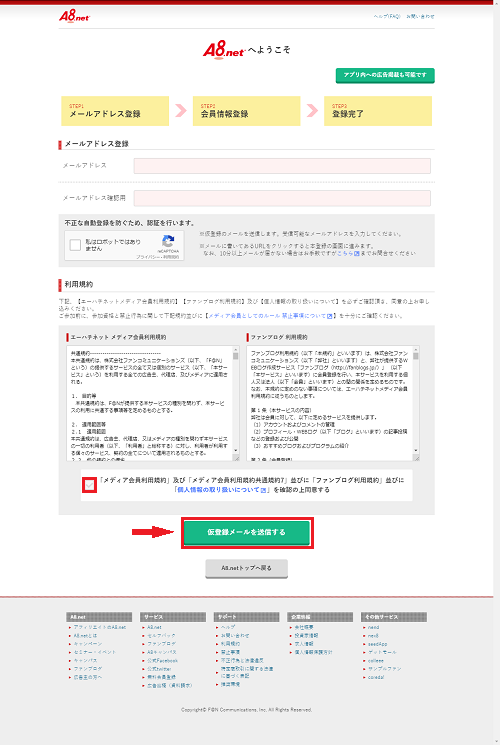
すると、このような画面が出ると思うので「メールアドレス」を入力して「画像認証」にチェックを入れます。同じ画面の下のほうに「利用規約」が書いてあるので「メディア会員利用規約」及び「メディア会員利用規約第19条」並びに「ファンブログ利用規約」並びに「個人情報の取り扱いについて」を確認の上同意するの部分にチェックを入れて「仮登録メールを送信する」をクリックします。
これで仮登録は終わりました。すぐに入力したメールアドレス宛にA8.netからメールが来ているはずなので、メールを確認して、メール中のURLをクリックします。すると「基本情報入力」の画面にいくので必要事項を入力していきます。
基本情報入力
画面が表示されたら、基本情報入力画面で必要事項を入力していきます。
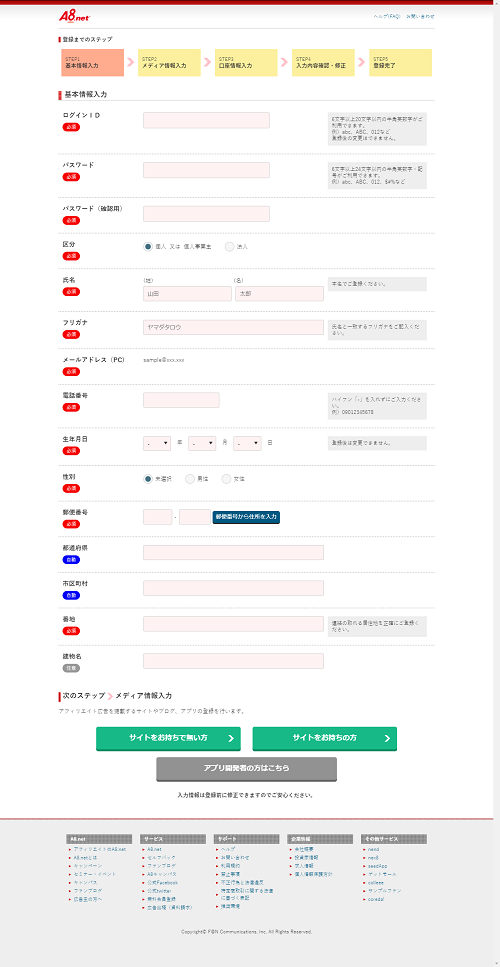
- ログインID
- パスワード
- 区分(個人/法人)
- 氏名/会社名
- フリガナ
- メールアドレス(PC)
- 電話番号
- 生年月日
- 性別
- 郵便番号
- 都道府県
- 市区町村
- 番地
- 建物名
会社として登録する方以外は「個人/氏名」を入力します。メールアドレス部分は先ほど登録したメールアドレスが記載されているのでそのままで構いません。
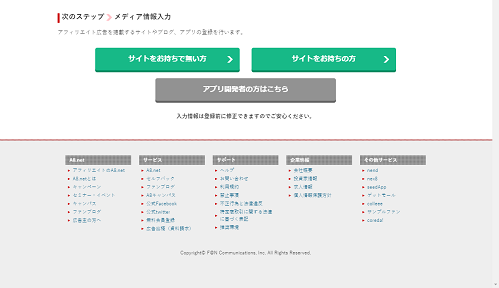
次に「サイトをお持ちでない方」と「サイトをお持ちの方」の選択肢があると思うので自分の状態に応じて選択してください。
サイトをお持ちの方
すでにサイト(ブログ)をお持ちの方は、サイト(ブログ)情報を入力します。
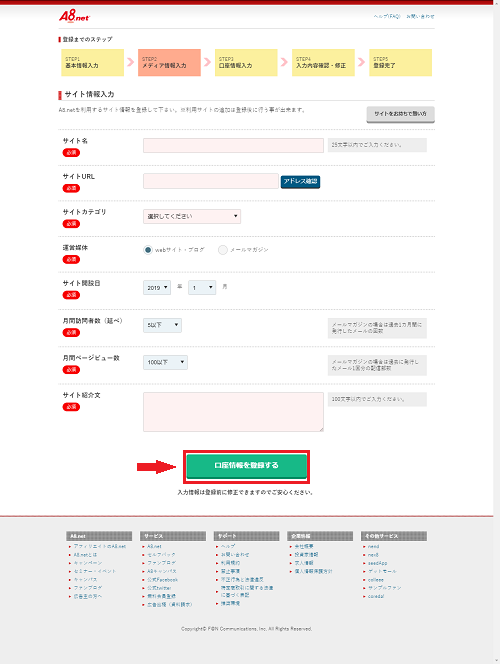
- サイト名
- サイトURL
- サイトカテゴリ
- 運営媒体
- サイト開設日
- 月間訪問者数
- 月間ページビュー数
- サイト紹介文
月間訪問者数と月間ページビュー数は大まかな数字でも大丈夫です。すべての項目の入力が済んだら「口座情報を登録する」をクリックしてください。
サイトをお持ちでない方
A8.netには「ファンブログ」という無料ブログシステムが用意されているので、まだサイト(ブログ)を用意していない方でも「ファンブログ」ですぐにアフィリエイトが可能です。
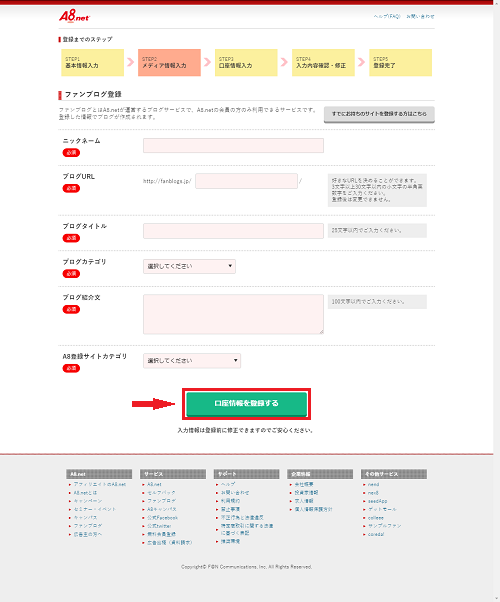
- ニックネーム
- ブログURL
- ブログタイトル
- ブログカテゴリ
- ブログ紹介文
- A8登録サイトカテゴリ
すべての項目の入力が済んだら「口座情報を登録する」をクリックしてください。
参考までに、ファンブログは5つまで作れるので、まだ運営しているサイト(ブログ)数が少ない場合はを利用してみるといいでしょう。
口座情報入力
次に「口座情報」を入力します。A8.netで得たアフィリエイト収益の振り込みを受けたいご自分の銀行口座を選んでください。ゆうちょ銀行とその他の銀行で若干入力フォームに違いがあります。
ゆうちょ銀行
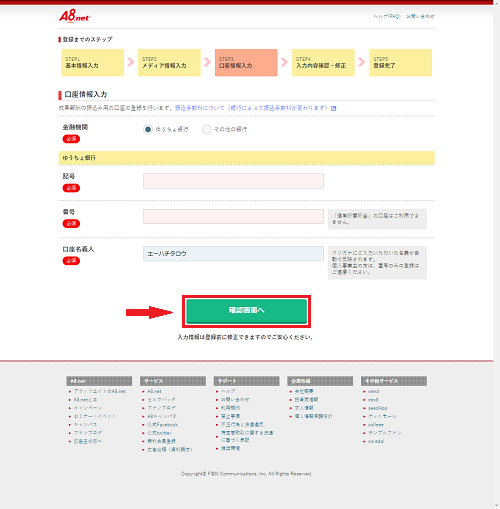
その他の銀行
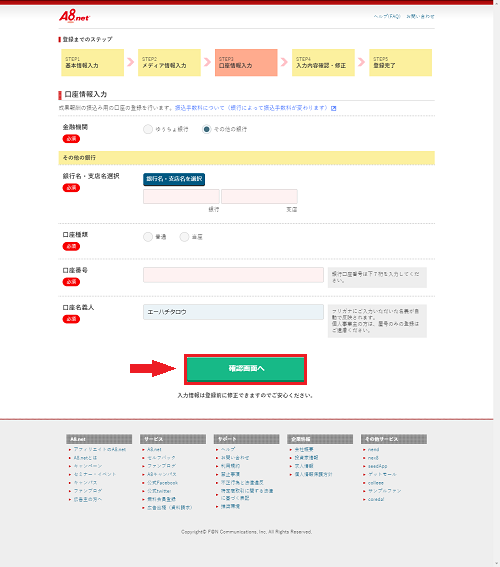
口座情報の入力が済んだら「確認画面へ」をクリックしてください。
入力内容確認・修正
ここまでに入力した情報に間違いがないか確認します。修正したい場合は、該当箇所の「修正する」をクリックして修正してください。
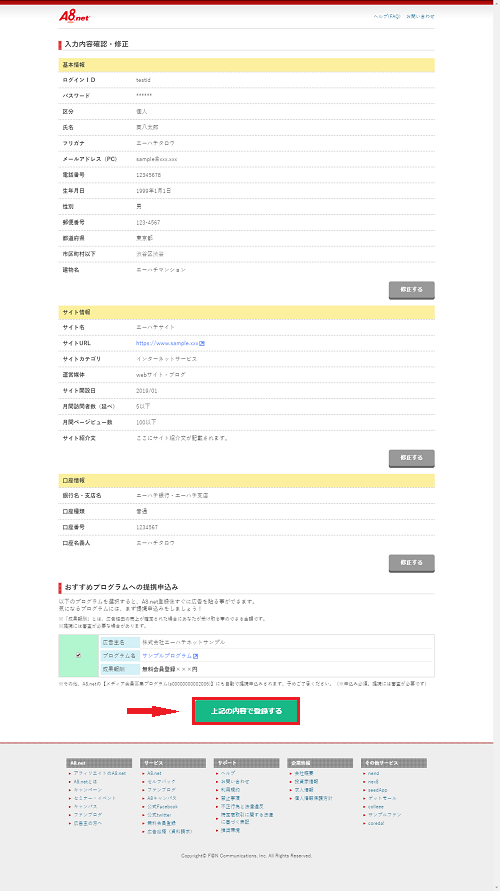
下の部分「おすすめプログラムへの提携申し込み」は「チェック」を入れた状態で登録しましょう。問題がなければ「上記の内容で登録する」をクリックしてください。
登録完了
「上記の内容で登録する」をクリックして下のような画像が表示されればA8,netの登録完了です。
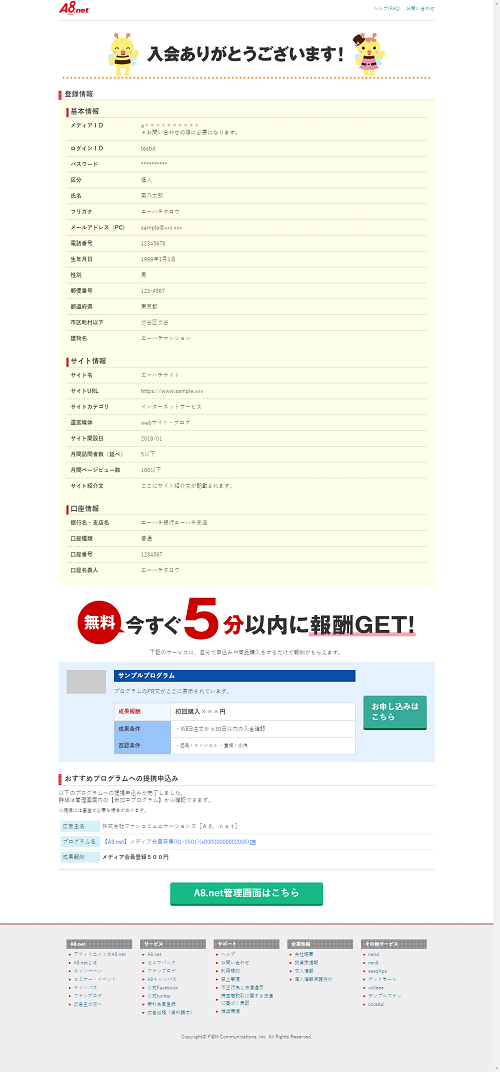
下の部分「A8.net管理画面はこちら」をクリックするとA8.net管理画面へ遷移します。
A8.netのサイト(ブログ)審査
A8.netでは最初のサイト(主サイト)の審査はありますが、そのサイトが1度合格すれば、その後の追加サイト毎に審査を受ける必要がありません。
主サイトの審査も、特に厳しいものではなく、常識程度(5~10記事程度のサイト/ブログ)を作ればだいたい審査には通ります。
A8.netでは最初に登録する(審査あり)サイトを「主サイト」と呼び、その他の追加サイトを「副サイト」と呼んでいます。
各広告主との提携の際には「即時提携」の広告主以外は他のASP同様に審査がありますが、1度提携してしまえば、たとえば「主サイト」で提携した広告を「副サイト」に貼ることも可能です。サイト毎の審査は必要ありません。
A8.net(エーハチネット)のおすすめ度:★★★★★
A8.net(エーハチネット)は、扱っている広告のジャンルやカテゴリが非常に多く幅広いので、どのようなサイト(ブログ)ジャンルにも対応できてしまうというところが最大の強みのASPです。まだ利用していないという方はぜひこの機会に登録&利用をしてみてください。
▼▼登録&利用は無料だから、まずは登録してみよう!▼▼
 ↑↑↑ここから登録するだけ↑↑↑
スポンサーリンク


コメント